
노트북 거치대, 무게·통풍·외부 키보드 비용 비교
이 포스팅은 쿠팡 파트너스 활동의 일환으로, 이에 따른 일정액의 수수료를 제공받습니다.
노트북 화면을 오래 보는 직장인이라면 거치대 가격만이 아니라 외부 키보드·마우스까지 합친 총비용을 비교해야 합니다. 통풍구 위치와 허용 하중, 책상 깊이가 맞고 장시간 고정 자리에서 쓸 때 적합합니다.
공식 자료를 참고해 작성한 일반 정보입니다. 대표이미지는 글의 주제를 바탕으로 새로 제작했습니다. 직접 사용 후기가 아니며, 금액 예시는 실제 판매가격이 아닙니다.
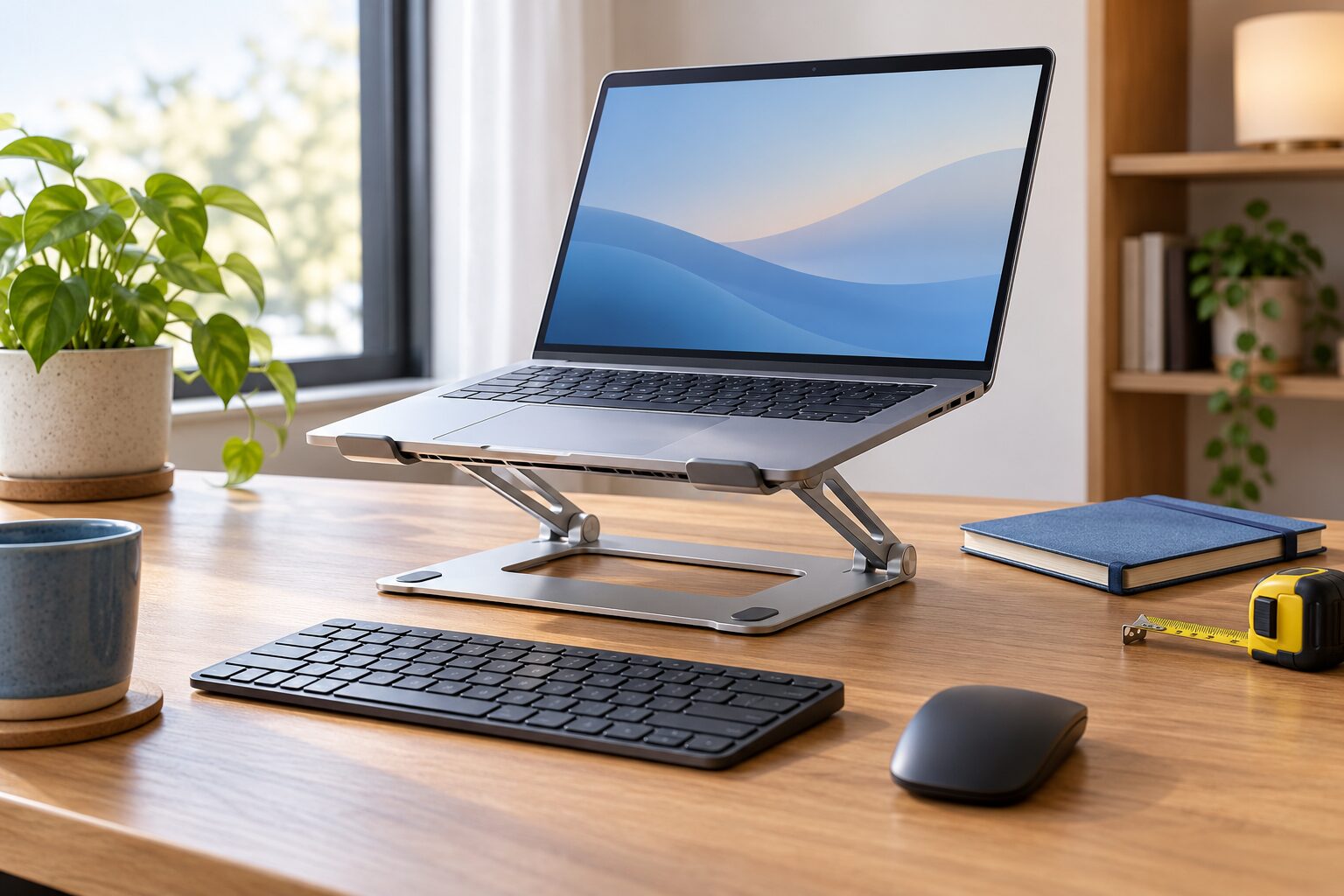
노트북 화면을 눈높이에 가깝게 올리려는 직장인이라면 거치대 값만 보지 말고 외부 키보드·마우스까지 포함한 총비용을 계산해야 합니다. 화면만 올린 뒤 본체 키보드를 계속 쓰면 손목과 어깨가 불편해질 수 있으므로, 장시간 문서 작업에는 거치대와 외부 입력장치를 한 묶음으로 보는 편이 맞습니다.
거치대가 맞는 경우와 아닌 경우
하루에 여러 시간 같은 책상에서 일하고 화면을 보려고 고개를 자주 숙인다면 높이 조절형 거치대의 이점이 큽니다. Dell은 화면을 눈높이 또는 그보다 약간 아래에 두고, 눈과 화면 거리를 보통 450~610mm로 맞추며, 키보드와 마우스를 쓸 때 팔뚝을 수평에 가깝게 하고 손목을 편안한 중립 자세로 두라고 안내합니다.자료 2: Dell 지원 · 컴퓨터 인체공학 및 통풍 지침 (2026-05-09) 이 기준을 맞추려면 노트북 화면과 붙어 있는 키보드를 분리해야 하므로 외부 키보드와 마우스가 사실상 추가됩니다.
반대로 회의실과 카페를 자주 옮기거나 하루 사용시간이 짧다면 고정형 금속 거치대는 짐만 늘릴 수 있습니다. 이때는 가벼운 접이식 제품이나 책상 위 받침을 먼저 시험해 볼 수 있습니다. 화면을 조금만 올려도 충분하고 본체 키보드를 편하게 쓸 수 있다면 낮은 각도의 받침이 더 단순합니다. 거치대가 자세 문제를 자동으로 해결하는 것도 아닙니다. 의자 높이, 책상 깊이, 화면 글자 크기가 맞지 않으면 화면만 높아지고 몸은 앞으로 기울 수 있습니다.
무게와 통풍은 숫자보다 구조를 본다
구매 전에는 노트북의 실제 무게보다 여유 있는 허용 하중, 받침 폭, 앞쪽 걸림턱 높이, 고무패드 위치를 확인합니다. 두꺼운 보호 케이스를 씌웠다면 닫힌 두께와 바닥 폭도 함께 재야 합니다. 허용 하중이 표시되지 않거나 관절을 조였을 때 화면을 여닫는 힘에 밀리는 제품은 피하는 편이 안전합니다. 판매 페이지 사진만 보고 판단하지 말고, 노트북 바닥이 닿는 면과 미끄럼 방지 패드가 통풍구를 가리지 않는지도 대조해야 합니다.
Apple은 팬이 있는 기기의 통풍구를 막지 말고 단단하고 평평한 면에서 사용하라고 안내하며, 침대·소파·베개 같은 부드러운 면에서는 팬이 더 자주 돌 수 있다고 설명합니다.자료 1: Apple 지원 · 팬과 통풍구 사용 안내 (2026-05-27) 따라서 ‘거치대가 냉각 성능을 높인다’고 단정하기보다, 바닥 흡기구와 뒤쪽 배기구를 가리지 않고 공기가 드나들 틈을 만드는 구조인지 확인해야 합니다. 팬이 없는 노트북도 제조사가 정한 방열 경로를 가리는 두꺼운 패드나 덮개는 피합니다.
총비용은 세 가지 조합으로 계산한다
아래 금액은 실제 판매가가 아니라 비교 방법을 보여주기 위한 자체 가정입니다. 배송비와 할인은 포함하지 않았으므로 결제 화면에서 다시 확인해야 합니다.
| 구성 | 계산 | 가정 총액 |
|---|---|---|
| 낮은 접이식 받침만 | 18,000원 | 18,000원 |
| 높이 조절 거치대+기존 키보드·마우스 | 45,000원+0원 | 45,000원 |
| 높이 조절 거치대+새 키보드+새 마우스 | 45,000원+35,000원+20,000원 | 100,000원 |
외부 입력장치가 없다면 세 번째 조합이 실제 구매 예산에 가깝습니다. 여기에 블루투스가 불안정한 환경이면 USB 수신기용 포트나 허브 비용, 유선 제품이면 케이블 길이와 포트 종류까지 더합니다. 회사와 집을 오간다면 거치대 하나를 휴대할지, 저렴한 받침을 두 곳에 둘지도 비교합니다. 예를 들어 45,000원짜리 거치대 하나와 10,000원짜리 파우치를 사는 비용은 55,000원이고, 30,000원짜리 고정 받침 두 개는 60,000원입니다. 차이는 5,000원이지만 매번 들고 다니는 불편은 두 번째 방식이 줄여 줍니다.
옵션과 반품 조건을 확인하는 순서
먼저 노트북 모델명, 무게, 바닥 가로·세로, 통풍구 위치를 적습니다. 다음으로 책상에서 눈과 화면까지 거리를 재고, 원하는 화면 높이에서 외부 키보드를 둘 깊이가 남는지 확인합니다. 그 뒤 허용 하중과 받침 폭, 관절 고정 방식, 접었을 때 크기, 미끄럼 방지 패드 위치를 판매 옵션과 대조합니다. 같은 상품명이라도 높이 고정형과 각도 조절형, 휴대용과 데스크용이 섞일 수 있으므로 모델명·색상보다 구조 옵션을 먼저 봅니다.
마지막으로 조립 후 흔들림이나 관절 처짐을 시험해 볼 수 있는 반품 기간과, 포장 훼손·조립 흔적이 반품 제한에 해당하는지 확인합니다. 키보드와 마우스는 운영체제 호환, 연결 방식, 배터리 또는 건전지 비용도 함께 적습니다. 이 글은 공식 자료의 조건을 확인하고 AI를 자료 정리·쉬운 표현·초안 보조에 활용했으며, 특정 상품의 사용 경험이나 최저가를 주장하지 않습니다.
내 조건과 판매 옵션이 같은지 확인하세요
- 사용 조건기기 모델·포트·충전·영상 규격
- 추가 비용추가 구성·설치·배송비를 더한 총액
- 같은 옵션길이·플러그·구성 수량·국내 보증
모델과 판매 옵션을 대조한 구매 링크만 안내합니다. 본체 모델과 필요한 구성·수량을 메모한 뒤, 가지고 있는 장비와 추가 비용을 먼저 비교하세요.
인기보다 내 조건에 맞는지 확인하세요
정확한 모델과 구성, 배송·설치·소모품을 포함한 비용을 비교하세요. 같은 구매 고민의 가이드에서 다른 선택지도 확인할 수 있습니다.
관련 구매 가이드 보기자료 참고와 확인 기준
자료 확인: 2026-10-21 · 재확인 기한: 2026-11-04
작성: 머니천사닷컴
기관·서비스·제조사의 공식 자료를 참고해 작성했습니다. 실제 적용 조건은 해당 기관의 최신 안내를 확인하세요.
정정 처리와 연락 경로별도로 계산 예시라고 표시한 금액은 실제 판매가격이나 확정 수익이 아닙니다. 입력값과 적용 조건을 확인하고 계약·구매 전 공식 안내와 결제 조건을 다시 살펴보세요.