
노트북 충전이 끊길 때 멀티포트 전력 배분 확인
이 포스팅은 쿠팡 파트너스 활동의 일환으로, 이에 따른 일정액의 수수료를 제공받습니다.
휴대폰을 추가로 꽂은 뒤 노트북 충전이 끊기면 고장보다 멀티포트 출력 재배분을 먼저 확인하세요. 단독 최대출력이 아니라 동시 연결 시 노트북 포트에 남는 전력과 케이블 조합이 실제 사용에 충분해야 합니다.
공식 자료를 참고해 작성한 일반 정보입니다. 대표이미지는 글의 주제를 바탕으로 새로 제작했습니다. 직접 사용 후기가 아니며, 금액 예시는 실제 판매가격이 아닙니다.
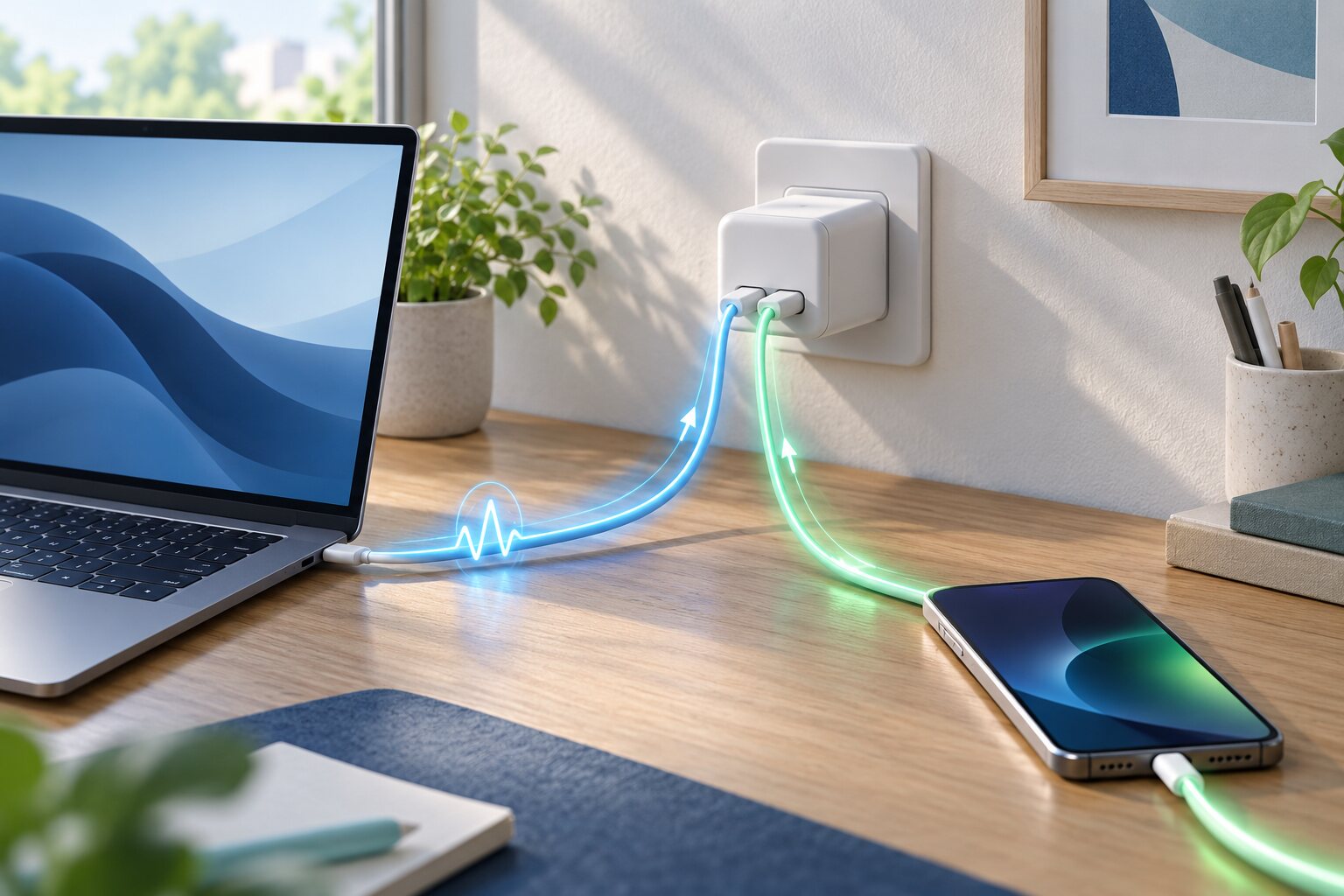
노트북을 충전하는 중 휴대폰을 멀티포트 충전기에 꽂았더니 충전 표시가 꺼졌다 켜진다면, 고장보다 ‘출력 재배분’을 먼저 의심하세요. 제품 앞면의 65W는 모든 포트가 각각 내는 전력이 아니라 충전기 전체 한도인 경우가 많으므로, 노트북에 남는 출력과 케이블 조합을 포트별 표에서 확인해야 합니다.
혼자 쓸 때 65W와 함께 쓸 때 65W는 다르다
멀티포트 충전기는 기기가 추가되면 각 포트가 쓸 전력을 다시 나눕니다. 이때 노트북과 충전기가 새 조건을 맞추는 짧은 협상 과정에서 충전 표시가 잠깐 사라질 수 있습니다. 중요한 것은 포트 개수가 아니라 ‘단독 연결’, ‘두 포트 연결’, ‘세 포트 연결’ 때 노트북 포트에 몇 W가 배정되는지입니다.
Anker 735 Charger A2668은 USB-C 2개와 USB-A 1개, 총출력 65W 제품입니다. USB-C 한 포트만 쓰면 최대 65W이고, 여러 기기를 연결하면 기기 요구량을 감지해 출력을 자동 조정한다고 안내합니다.자료 1: Anker 735 Charger A2668 공식 제품·출력 안내 두 USB-C를 함께 써도 두 포트 합계가 최대 65W이므로, 노트북이 계속 65W를 독점한다고 볼 수 없습니다.
Belkin BBC013-BK도 한 USB-C만 쓰면 최대 65W지만 두 포트를 동시에 쓰면 45W+20W로 나뉩니다.자료 3: Belkin BoostCharge Pro 65W 듀얼 USB-C 공식 사양 따라서 65W급 노트북과 휴대폰을 함께 꽂는 순간 노트북 쪽 상한이 45W가 될 수 있습니다. 같은 ‘65W 멀티포트’라도 동적 배분인지 고정 배분인지에 따라 결과가 달라집니다.
맞는 경우와 맞지 않는 경우
문서 작업·웹 회의처럼 노트북 소비전력이 낮고, 휴대폰도 함께 충전하고 싶다면 65W 멀티포트 한 대가 편합니다. 반대로 영상 출력, 게임, 대용량 연산처럼 노트북 부하가 높거나 배터리를 빠르게 채워야 한다면 동시 연결 시 45W가 부족할 수 있습니다. 노트북 기본 어댑터가 90W 이상인 경우에도 65W 충전기를 ‘호환’이라는 말만 보고 고르면 충전 속도가 느리거나 사용 중 배터리가 줄 수 있습니다.
또한 끊김 원인이 항상 출력 부족인 것은 아닙니다. Anker 공식 지원 문서는 M2 MacBook을 일부 멀티포트 충전기와 원래 MagSafe 케이블로 충전할 때 전력 조정으로 간헐적 연결 해제가 생길 수 있으며, 일반 USB-C 대 USB-C 케이블을 대안으로 안내합니다.자료 2: Anker 멀티포트 충전기·M2 MacBook 간헐 충전 안내 이는 특정 기기·케이블 조합에 대한 설명이므로 다른 노트북에 그대로 일반화하면 안 됩니다.
5분 계산으로 충분한지 확인한다
비교식은 ‘동시 연결 때 노트북 배정출력-노트북 실제 소비전력’입니다. 예를 들어 노트북이 작업 중 50W를 소비하고, 두 포트 사용 시 노트북에 45W가 배정된다고 가정하면 45W-50W=-5W입니다. 변환 손실을 제외한 단순 예시로, 한 시간 작업하면 배터리에서 약 5Wh를 보충해야 한다는 뜻입니다. 충전 표시가 있어도 잔량이 조금씩 줄 수 있습니다.
같은 노트북이 가벼운 작업에서 25W를 쓴다면 45W-25W=20W가 남습니다. 이론상 한 시간에 최대 20Wh만큼 배터리에 보탤 여지가 있지만, 실제 값은 화면 밝기·성능 모드·배터리 상태·변환 손실에 따라 달라집니다. 제품 가격과 전력 측정값을 확인하지 않은 자체 계산이므로 구매 전 자신의 노트북 기본 어댑터 정격과 배터리 화면을 기준으로 다시 계산해야 합니다.
모델과 포트 조합을 정확히 맞춘다
이름이 비슷해도 모델번호가 다르면 출력 방식이 달라질 수 있습니다. Anker 공식 페이지는 A2667을 고정 출력, A2668을 자동 조정 방식으로 구분합니다.자료 1: Anker 735 Charger A2668 공식 제품·출력 안내 판매 화면에서는 ‘735’라는 이름만 보지 말고 A2668 같은 모델번호와 플러그 사양, 보증 지역을 맞춰야 합니다. Belkin도 BBC013-BK와 국내 판매 옵션의 모델 표기가 같은지 확인해야 합니다.
총비용에는 케이블도 넣으세요. 확인한 Belkin 사양은 케이블이 포함되지 않은 단독 충전기 구성으로 표시됩니다.자료 3: Belkin BoostCharge Pro 65W 듀얼 USB-C 공식 사양 노트북 요구출력을 전달할 수 있는 USB-C 케이블이 없다면 별도 구매비가 생깁니다. 해외 판매 페이지의 가격·배송·보증은 국내 조건과 다를 수 있으므로 이 글에서는 실제 판매가로 단정하지 않습니다.
다음 연결 순서로 원인을 좁힌다
먼저 노트북만 상단 USB-C 포트에 연결해 충전 상태를 기록합니다. 다음으로 같은 케이블을 유지한 채 휴대폰을 추가하고 표시 변화와 배터리 증감을 봅니다. 이어 두 기기의 포트를 바꿔 포트 조합 문제인지 확인합니다. 마지막으로 노트북 기본 어댑터로 정상 충전되는지 비교하면 노트북·케이블·멀티포트 배분 가운데 원인을 좁힐 수 있습니다.
구매 전에는 노트북 기본 어댑터 W, 사용할 기기 수, 포트별 동시 출력표, 케이블 포함 여부, 국내 보증 조건을 한 줄씩 적어 비교하세요. 연결 규격은 사이트의 호환성 확인 기능에서도 다시 대조할 수 있습니다. 이 글은 공식 원문 확인, 계산 검산과 쉬운 표현 정리에 AI의 도움을 받아 작성했습니다.
내 조건과 판매 옵션이 같은지 확인하세요
- 사용 조건기기 모델·포트·충전·영상 규격
- 추가 비용추가 구성·설치·배송비를 더한 총액
- 같은 옵션길이·플러그·구성 수량·국내 보증
모델과 판매 옵션을 대조한 구매 링크만 안내합니다. 본체 모델과 필요한 구성·수량을 메모한 뒤, 가지고 있는 장비와 추가 비용을 먼저 비교하세요.
인기보다 내 조건에 맞는지 확인하세요
정확한 모델과 구성, 배송·설치·소모품을 포함한 비용을 비교하세요. 같은 구매 고민의 가이드에서 다른 선택지도 확인할 수 있습니다.
관련 구매 가이드 보기자료 참고와 확인 기준
- Anker 735 Charger A2668 공식 제품·출력 안내
- Anker 멀티포트 충전기·M2 MacBook 간헐 충전 안내
- Belkin BoostCharge Pro 65W 듀얼 USB-C 공식 사양
자료 확인: 2026-10-17 · 재확인 기한: 2026-10-31
작성: 머니천사닷컴
기관·서비스·제조사의 공식 자료를 참고해 작성했습니다. 실제 적용 조건은 해당 기관의 최신 안내를 확인하세요.
정정 처리와 연락 경로별도로 계산 예시라고 표시한 금액은 실제 판매가격이나 확정 수익이 아닙니다. 입력값과 적용 조건을 확인하고 계약·구매 전 공식 안내와 결제 조건을 다시 살펴보세요.