
USB-C 허브 4K 30Hz와 60Hz, 사무용 선택 기준
이 포스팅은 쿠팡 파트너스 활동의 일환으로, 이에 따른 일정액의 수수료를 제공받습니다.
고정 문서 중심의 보조 화면은 4K 30Hz도 가능하지만, 스크롤·창 이동·영상회의가 잦다면 노트북과 모니터가 지원하는 조건에서 4K 60Hz가 더 알맞습니다. 허브 표기만 보지 말고 영상 출력 지원, 대역폭, HDMI 규격, 충전·유선랜 추가비를 함께 확인해야 합니다.
공식 자료를 참고해 작성한 일반 정보입니다. 대표이미지는 글의 주제를 바탕으로 새로 제작했습니다. 직접 사용 후기가 아니며, 금액 예시는 실제 판매가격이 아닙니다.
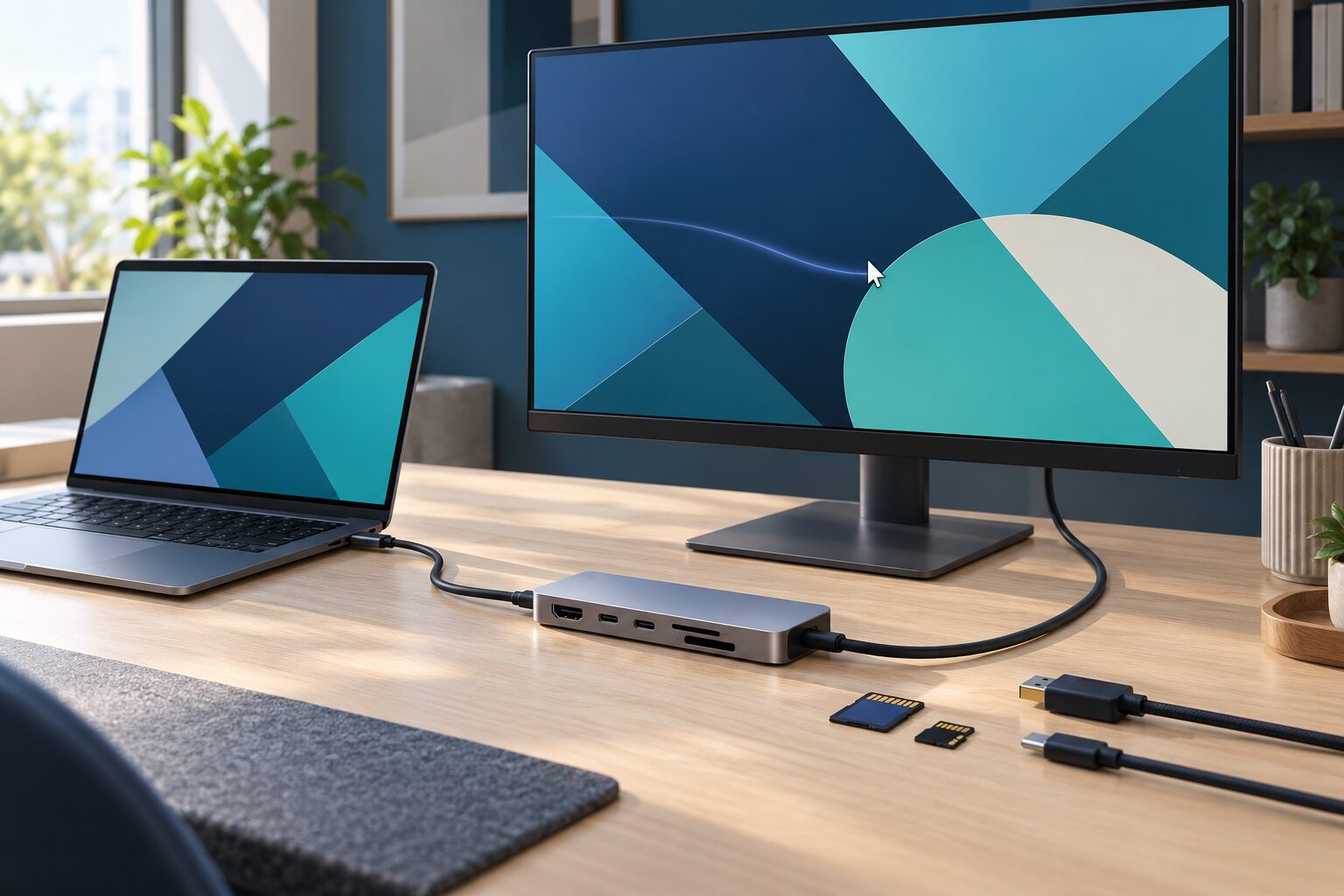
USB-C 허브의 ‘4K 30Hz’와 ‘4K 60Hz’ 중 사무용으로 무엇을 골라야 할까요? 문서·메일을 고정 화면으로 보는 시간이 길면 30Hz도 표시 자체는 가능하지만, 스크롤·마우스 이동·영상회의 화면을 자주 다룬다면 노트북이 지원한다는 전제에서 60Hz가 더 맞습니다.
숫자 하나보다 연결 전체를 본다
4K는 화면을 이루는 점의 수, Hz는 1초에 화면을 몇 번 갱신하는지를 뜻합니다. 30Hz는 한 장을 약 33.3밀리초마다, 60Hz는 약 16.7밀리초마다 바꿉니다. 계산은 1,000÷주사율입니다. 같은 4K라도 60Hz 쪽이 포인터와 스크롤의 움직임을 더 촘촘하게 보여 주지만, 글자가 더 선명해지는 것은 아닙니다. 선명도는 해상도·화면 크기·배율에도 좌우됩니다.
USB-C 모양만 같다고 영상이 모두 나오는 것도 아닙니다. 노트북 USB-C 포트가 DisplayPort Alt Mode처럼 영상 신호를 내보내야 하며, USB-IF도 USB-C를 통한 DisplayPort 대체 모드 자료를 별도로 안내합니다.자료 1: USB-IF, VESA DisplayPort Alt Mode over USB-C 안내(2020-02-07) 따라서 허브 상자에 4K 60Hz가 적혀 있어도 노트북 포트가 충전·데이터 전용이면 외부 화면은 나오지 않습니다.
30Hz가 맞는 업무와 60Hz가 필요한 업무
30Hz 후보는 고정된 표, 전자결재, 메일을 띄워 두는 보조 화면처럼 화면 변화가 적고 예산을 줄여야 하는 경우입니다. 반면 긴 문서를 빠르게 스크롤하고 창을 자주 옮기거나, 동영상·회의 화면을 보면서 작업한다면 60Hz의 차이를 체감하기 쉽습니다. 다만 60Hz 허브를 샀다는 사실만으로 결과가 확정되지는 않습니다.
Dell은 DA20 어댑터 사례에서 노트북이 HBR2일 때 영상과 USB 데이터가 대역폭을 나눠 4K 30Hz가 최대가 될 수 있고, HBR3와 HDMI 2.0 조건을 갖추면 4K 60Hz가 가능하다고 설명합니다.자료 2: Dell, DA20 어댑터 4K 60Hz 지원 조건(2026-08-12 갱신) 이는 특정 Dell 어댑터의 조건이지만, 허브·노트북·출력 포트가 함께 결정한다는 원리를 잘 보여 줍니다. 모니터 입력과 HDMI 케이블도 목표 해상도와 주사율을 받아야 합니다.
가격표보다 포트 구성을 같은 조건으로 맞춘다
비교할 때는 ‘허브 가격’만 나란히 두지 말고 필요한 부품까지 합칩니다. 자체 계산 예시로 30Hz 허브가 35,000원, 60Hz 허브가 55,000원이라고 가정해 보겠습니다. 30Hz 제품에는 충전 입력이 없어 별도 충전 연결을 유지해야 하고, 60Hz 제품에는 필요한 포트가 모두 있다면 직접 차이는 20,000원입니다. 그러나 60Hz 제품에도 유선랜이 없어 18,000원짜리 어댑터를 더 사야 한다면 실제 비교는 35,000원 대 73,000원이 됩니다. 이 금액은 판매가가 아니라 총비용 계산법을 설명하기 위한 가정입니다.
같은 이름의 제품도 옵션이 갈릴 수 있습니다. Belkin의 공식 AVC007 페이지는 4K 30Hz와 60Hz 모델을 구분하며, 확인한 60Hz SKU는 HDMI 2.0, USB-A 2개, SD·microSD 슬롯, 최대 5Gbps 데이터, 21cm 일체형 케이블, 2년 보증을 제시합니다.자료 3: Belkin, USB-C 5-in-1 Multiport Hub AVC007 공식 사양 반면 공식 포트 목록에는 유선랜과 USB-C 충전 입력이 없습니다. ‘5-in-1’이라는 개수보다 정확한 SKU와 포트 역할을 먼저 봐야 하는 이유입니다. 이 모델은 규격 비교 사례이며 특정 판매처 구매 권유가 아닙니다.
전원과 케이블도 추가 비용이다
PD 패스스루가 있는 허브는 충전기의 정격 출력이 그대로 노트북에 전달된다고 가정하면 안 됩니다. 허브 자체 소비전력과 제조사 설계에 따라 실제 전달 전력이 낮을 수 있으므로 ‘입력 최대’와 ‘호스트 전달 최대’를 구분합니다. 충전기와 USB-C 케이블이 별도인지, HDMI 케이블 길이가 책상 배치에 맞는지도 총비용에 넣습니다.
듀얼 모니터가 목적이라면 운영체제와 노트북의 외부 디스플레이 수 제한을 별도로 확인해야 합니다. HDMI 단자가 두 개라고 두 화면 확장이 자동 보장되는 것은 아니며, 복제만 되는 조합도 있습니다. 회사 지급 노트북은 드라이버 설치 제한이나 보안정책 때문에 특정 도킹 방식이 맞지 않을 수도 있습니다.
구매 전 다섯 항목을 순서대로 확인한다
먼저 노트북의 정확한 모델명과 USB-C 포트 옆 표시를 확인하고 제조사 사양에서 영상 출력 여부를 찾습니다. 다음으로 목표를 ‘4K 단일 화면 60Hz’처럼 한 줄로 정합니다. 그 뒤 허브의 정확한 SKU, HDMI 규격, 충전 전달 전력, 유선랜·카드리더 구성, 케이블 포함 여부와 보증 조건을 기록합니다. 마지막으로 모니터의 해당 입력에서 지원하는 주사율과 보유 케이블 규격을 대조합니다. 연결 조건을 정리할 때는 사이트의 호환성 확인 기능에서 노트북·허브·모니터 순으로 점검할 수 있습니다.
이 글은 공식 자료를 바탕으로 AI가 자료 정리와 쉬운 표현, 초안 작성을 보조했으며 최종 내용은 편집 검토했습니다.
내 조건과 판매 옵션이 같은지 확인하세요
- 사용 조건기기 모델·포트·충전·영상 규격
- 추가 비용추가 구성·설치·배송비를 더한 총액
- 같은 옵션길이·플러그·구성 수량·국내 보증
모델과 판매 옵션을 대조한 구매 링크만 안내합니다. 본체 모델과 필요한 구성·수량을 메모한 뒤, 가지고 있는 장비와 추가 비용을 먼저 비교하세요.
인기보다 내 조건에 맞는지 확인하세요
정확한 모델과 구성, 배송·설치·소모품을 포함한 비용을 비교하세요. 같은 구매 고민의 가이드에서 다른 선택지도 확인할 수 있습니다.
관련 구매 가이드 보기자료 참고와 확인 기준
- USB-IF, VESA DisplayPort Alt Mode over USB-C 안내(2020-02-07)
- Dell, DA20 어댑터 4K 60Hz 지원 조건(2026-08-12 갱신)
- Belkin, USB-C 5-in-1 Multiport Hub AVC007 공식 사양
자료 확인: 2026-10-13 · 재확인 기한: 2026-10-27
작성: 머니천사닷컴
기관·서비스·제조사의 공식 자료를 참고해 작성했습니다. 실제 적용 조건은 해당 기관의 최신 안내를 확인하세요.
정정 처리와 연락 경로별도로 계산 예시라고 표시한 금액은 실제 판매가격이나 확정 수익이 아닙니다. 입력값과 적용 조건을 확인하고 계약·구매 전 공식 안내와 결제 조건을 다시 살펴보세요.